
この記事には広告を含む場合があります。
記事内で紹介する商品を購入することで、当サイトに売り上げの一部が還元されることがあります。
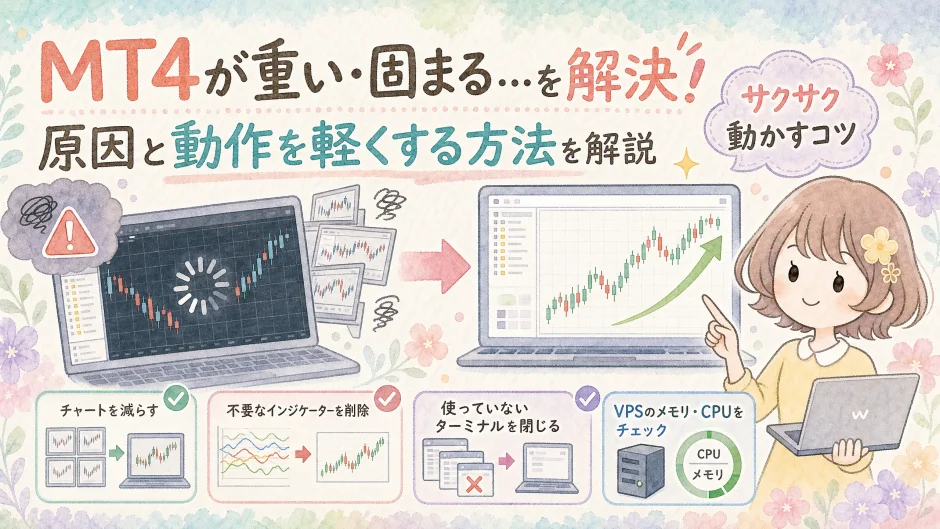
- MT4がどうも重い
- 動作にラグがある
- マウスのポインタがずっとぐるぐるしていて応答なしになる
- MT4を起動しているとパソコンも重くなった
ということってありますよね?😅
MT4はメモリを大量に消費するため、パソコンの動作が重くなりがちです。
MT4が重いor固まるときの対策
パソコンのスペックや動作環境によって違いがあるので一概には言えないけれど•••。
MT4のメモリ消費を抑えて軽くすることを意識しておけば、ある程度回避できます!!

ここでは、簡単にできるMT4を軽くする方法をご紹介!
裁量トレードも自動売買もMT4がサクサク動かないと始まらない!
MT4が重いとトレードに支障が出る

チャートが更新が遅れてトレードの判断がしづらかったり、ラグが生じて思ったようにトレードできないことがあります。
これはトレーダーにとってはかなりのストレスになるし、トレードそのものがうまくいかなくなる可能性も。
早めに対処しておきたいですね!
EAを使った自動売買をするときも、MT4が重いとEAのパフォーマンスが悪くなったりトレード成績に支障が出てきます💦
VPSを契約しているなら、最初は問題なく動いていてもどんどん使用メモリが増えてそのうちメモリオーバーでVPSが停止してしまい、ログインができない、なんてこともあり得ます。
ポジションを持った状態でVPSが止まってしまうと大変ですのでやはりMT4は常に軽くしておきたいですね。
MT4が重い原因
MT4が重い原因は一概には断定できないけれど、以下に要注意!
- 容量の大きいインジケーターを利用している
- ウィンドウに表示しているチャートが多い
- 不要な設定・表示がある
- PCのスペックが不足している
MT4が重くなる原因
それは、容量が大きいカスタムインジケーターを表示させていることやMT4に必要以上のチャートを表示させているから。
表示させているチャートが多ければその分メモリも消費するので、EAを稼働させているチャート以外はTradeViewなどのチャートを活用するようにしましょう。
また、初期設定の状態で有効になっている設定がメモリを食っている場合もあります💦
あなたのパソコンのスペックは大丈夫?
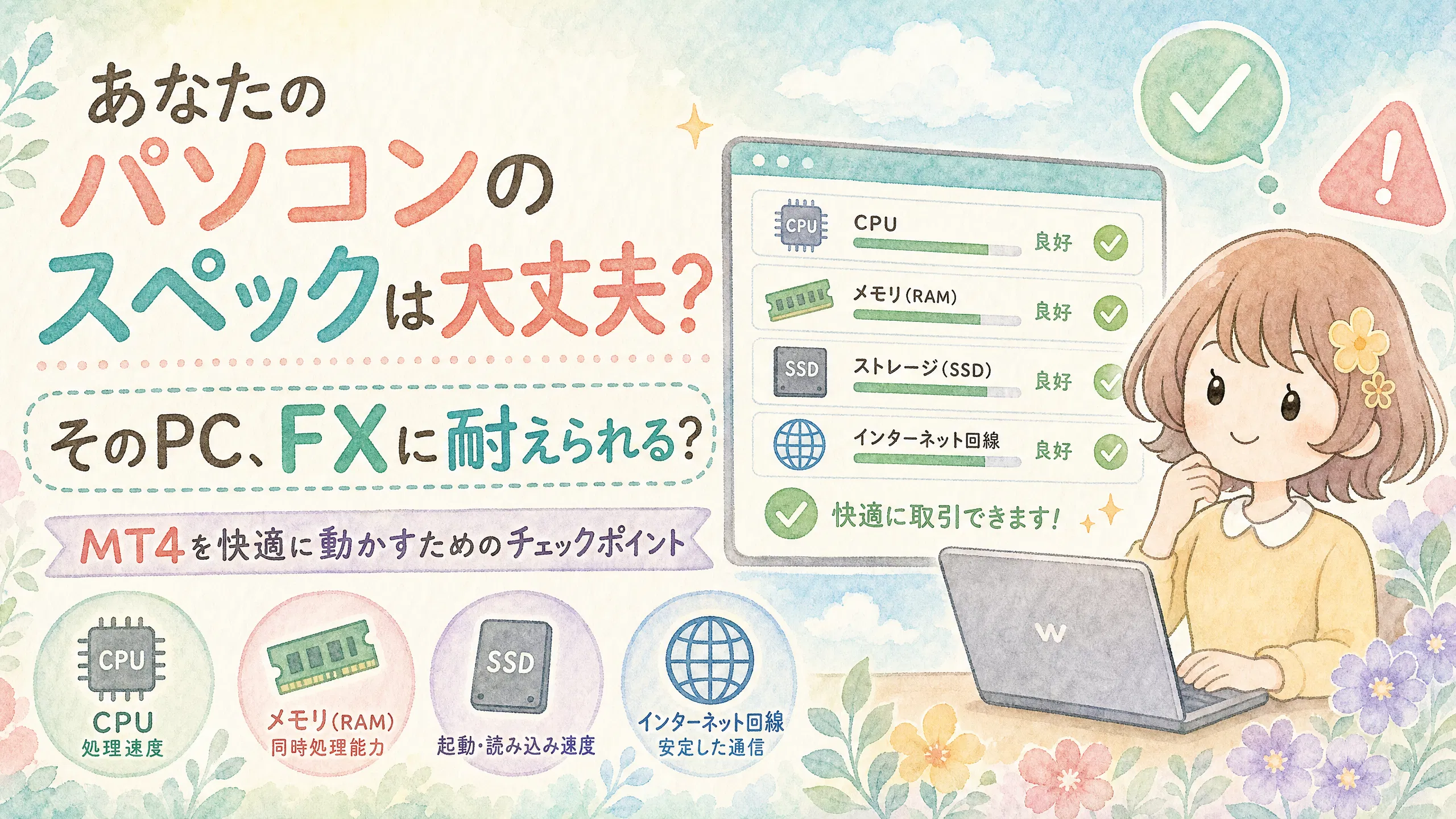
MT4の動作環境は以下が推奨されています。
もし条件を満たないなら、トレードに適したパソコンを新しく用意しましょう!
| 動作環境 | システム条件 | プロセッサー速度 1.2Ghz |
| メモリ容量 | 1GB | |
| OS | Windows7、Windows8.1、Windows10、、Windows11、Windows Server2008、Windows Server2012 | |
| モニター解像度 | 1024×768 | |
| 推奨環境 | システム条件 | プロセッサー速度 2Ghz〜 |
| メモリ容量 | 1GB | |
| OS | Windows7、Windows8.1、Windows10、、Windows11、Windows Server2008、Windows Server2012 | |
| モニター解像度 | 1280×1024 |

MT4の動作を軽くする方法
MT4を軽くするために、以下の方法を試してみましょう。
- ウィンドウに表示するチャート数を減らす
- 気配値の銘柄数を最小限にする
- ヒストリーデータの最大バー数を減らす
- 音声設定を無効にする
- ニュースを無効にする
要するに、トレードに使わない不必要な表示や機能を非表示にしたり無効して消費するメモリを削減します。
チャート数を減らす
必要がないチャートは閉じておきます。

現在開いているチャートはチャート下のタブに表示されています。
他の時間足や通貨ペアの値動きをチェックしていて気が付いたら増えていた・・・
ということがあるので使わないチャートは定期的に消しましょうね。
気配値の銘柄数を最小限にする
気配値表示ウィンドウに表示させる銘柄数を減らすだけでもメモリの消費を抑えられます。
ブローカーごとに銘柄数は違いますが、全ての銘柄を表示させているとMT4が重くなります。

チェックしていない銘柄は非表示にしてね。

気配値表示ウィンドウの通貨ペアを選択し、右クリック→非表示を選びます。
これで選択した銘柄は消えます。

気配値表示ウィンドウから1つひとつ削除していくと大変。
なので一気に整理したい場合は、銘柄を右クリック→「通貨ペア」を選びましょう。

通貨ペアリストの$マークのアイコンが黄色なら、その通貨ペアが気配値表示ウィンドウに表示されていることを意味します。
そして、$アイコンがグレーなら非表示を意味します。
黄色いアイコンの銘柄を選択し、「非表示」ボタンをクリックしましょう。
ちなみに通貨ペアはカテゴリごとに格納されています。
カテゴリを選び、非表示ボタンを押すとカテゴリ配下の通貨ペアは全て非表示になります。
試しにCFD Cashを選択して非表示ボタンを押してみましょう。

CFD Cashを展開すると、すべての$アイコンがグレーになり、非表示になっていることが分かります。
大量に非表示にするなら、この方法で行うと効率よく通貨ペアを整理できるよ✨
ヒストリーデータの最大バー数を減らそう
ローソク足の本数を減らしてMT4の軽量化を狙う方法。
この方法はかなり効果があるので、MT4が重くてしょうがないという場合はぜひ試してみて👇

ツールタブの「オプション」を選びましょう。
オプションウィンドウがポップアップします。

OKJボタンをクリックします。
最大バー数を2000~3000本にすることによりかなりの軽量化が見込めます。
でも、バックテストや過去の検証を行うなら多くのデータで検証しますよね。
その場合は、最大値の999,999,999,999に設定するようにしてください。
音量設定を無効化
音声とは「スポンッ!」や「ボンヨヨヨ~ン!」というアレ。
特に音声によるアラートが要らないなら、うるさいだけなので設定を無効にしてしまいましょう👇

ツールタブの「オプション」を選びましょう。
オプションウィンドウがポップアップ。

音声設定タブを選び、「有効にする」のチェックをはずしましょう。
そしてOKボタンをクリック。
ニュースを無効に
MT4のチャート下のターミナルウィンドウにはニュースが流れます。
でもニュースは全て英語で流れてきますし、金融・市場関連のニュースは日本のFX業者が提供しているレポートや経済ニュースのサイトをチェックした方が効率が良いので、よっぽど必要としていない限りは無効にするのがオススメ◎。
ツールタブの「オプション」を選択します。
オプションウィンドウがポップアップします。

サーバータブを選択び、「ニュースを有効にする」のチェックを外しましょう。
そしてOKボタンをクリック。
もし全く動かないなら再インストールをする

完全にMT4がフリーズした時や画面が表示されない!
そんなときは、MT4をアンインストールしパソコンから削除し、再インストールしましょう。
初期画面に戻るので、再度あなた好みにカスタマイズしなければなりません。
でもログインIDなどの基本情報は再インストールでも引き継がれるので、そこまで面倒な作業ではありません。
MT4はたまに調子が悪くなるときがあります。
なのでまったくチャートが表示されなかったらさっさと再インストールしてしまうのがオススメ。
MT4がサクサク動けばトレード成績もアップ!
MT4が重いとデイトレやスキャルなどは瞬時の注文が出しにくく、成績に影響します。
そうでなくてもチャートが重いと分析のストレスになりますよね💦
少しでもMT4の動作が重いを感じたら、ご紹介した方法を試してMT4の軽量化を図ってみてください!
\ラインの引き方をマスター!/