
この記事には広告を含む場合があります。
記事内で紹介する商品を購入することで、当サイトに売り上げの一部が還元されることがあります。

Trading Viewはブラウザ上で使える高機能チャート。豊富な銘柄表示ができるチャートのほかに、ユーザーが開発したインジケーターを使えるのが特徴です。
無料でも十分に使えるので、テクニカル分析を快適にしたいならぜひ試してみてほしいところ👀✨
TradingViewの特徴
トレーディングビューの高機能チャートは無料会員登録をすると使えます。といっても会員登録はかんたん。メルアドとユーザー名、パスワードを指定するだけです。
マルチプラットフォーム
トレーディングビューはログインして使うタイプのチャートシステムですので、ログインさえすればモバイル端末などいつでもどこでも高機能チャートを利用することができます。
インジケーターも保存されるので、どのデバイスで開いてもすぐに設定したままのチャートをチェックできます。
多くの銘柄のチャートを閲覧することができる
トレーディングビューで閲覧できるチャートは多岐にわたりますので、見たいと思った銘柄はほぼすべて見ることができるでしょう。FXの通貨ペア、株価、商品、指数、仮想通貨のチャートを見れます。
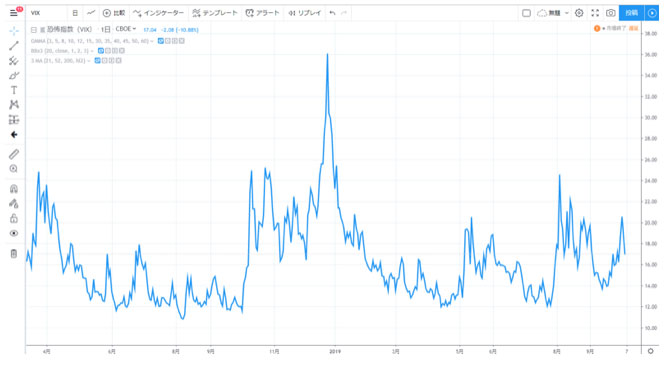
本当に何でも表示できるのでわたしは恐怖指数(VIX)を確認したいときなどはトレーディングビューを活用しています。
見たいチャートをすぐに表示できるのでかなり重宝しています💪✨
TradingViewは分析ツールも豊富
分析ツールも非常に豊富です。特筆すべきはユーザー作成のオリジナルインジケーター。インジケーターの中でもあれが欲しいというかゆいところに手が届くインジケーターが公開されてるので、使ってみるのもオススメです!
基本的に日本語なので安心
トレーディングビューは海外のツールですが、ほぼ日本語に訳されています。
TradingViewの料金プラン
無料でも使えるTrading Viewですが、快適に利用したいなら有料プランも考えたいところ。といっても、初級者~中級者くらいまでは無料でもあまり困らないという印象があります。
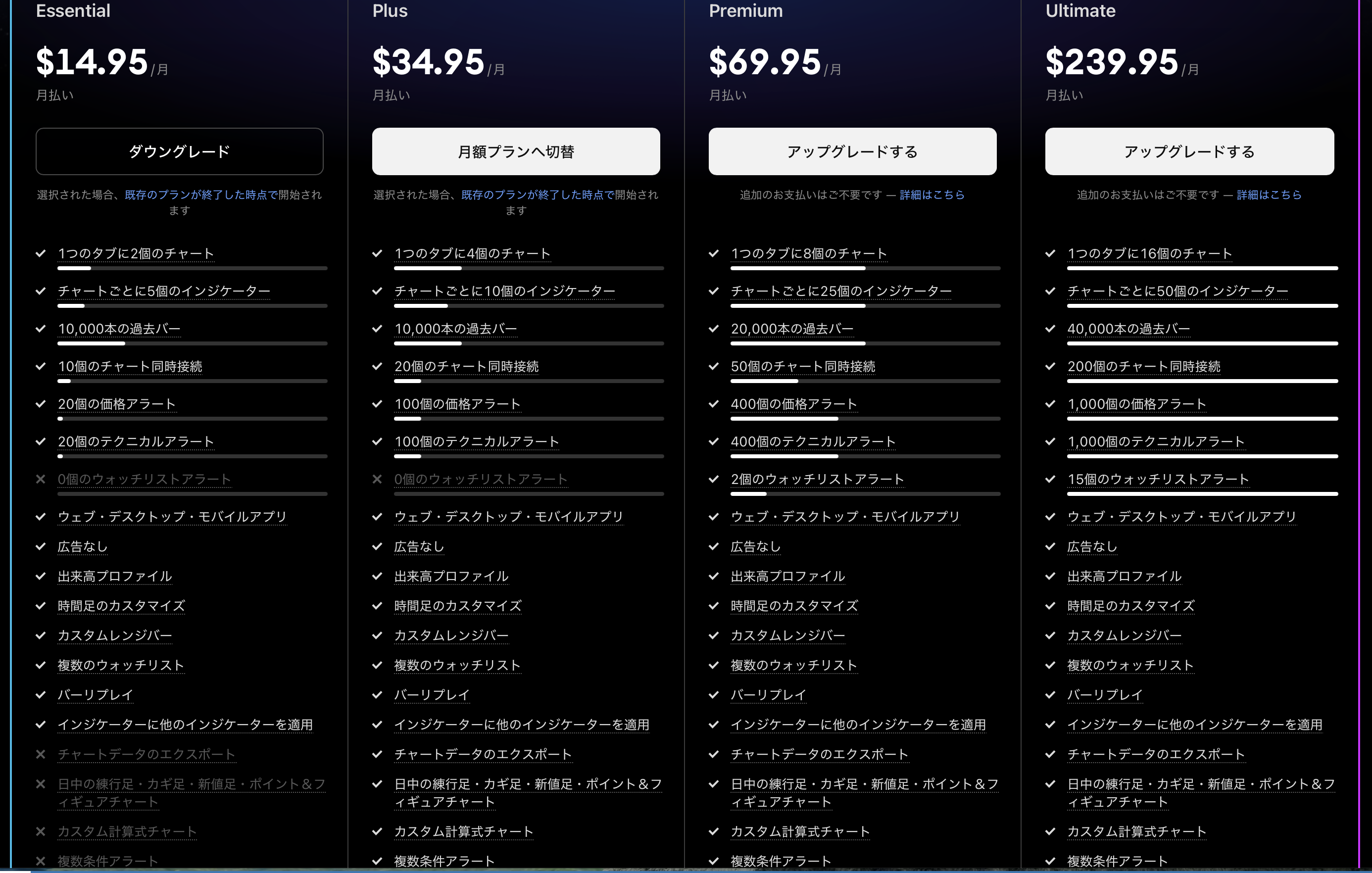

ちなみに、私はPlusの年額プランに加入しています✨
TradingViewが無料で使える範囲
Trading Viewは無料でも使えます(もちろん制限はありますが💦)
有料と異なる点は、広告表示、同時に開けるチャートが1枚しかないことや表示できるインジケーターが2つまでということです。
特に無料で困ることと言えば表示できるインジケーターが「2つ」まで、ということ。
例えば、移動平均線2本入れたら、それで終わり。
ちょっぴり不便です…。
無料版は広告が頻繁に現れてうざい
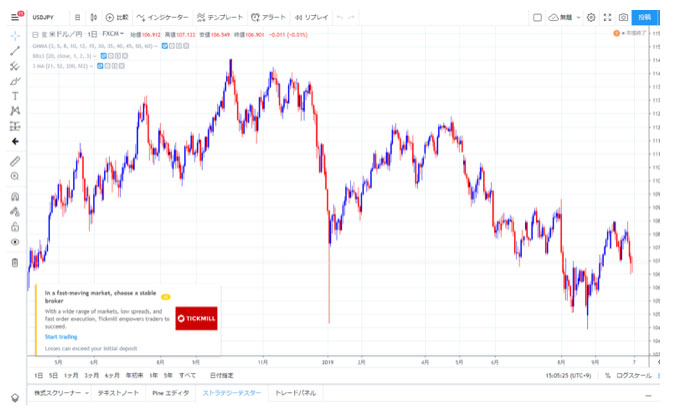
Trading Viewの無料版では広告が頻繁に表れます。
主に表示されるのはチャートの左下の広告です。
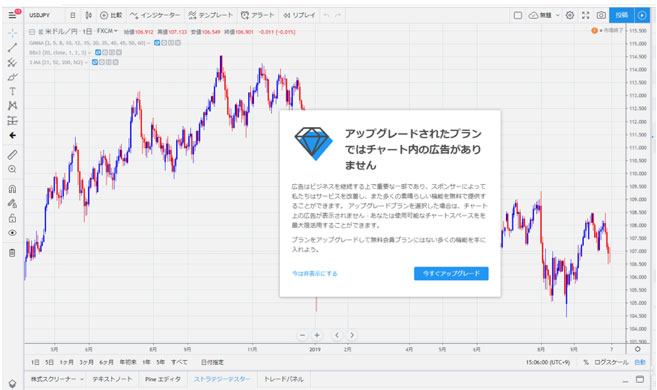
広告を閉じると、アップデートへの案内が必ずと言っていい程表示されます。
人によってはストレスを感じることでしょう(わたしもその一人)。
TradingViewを有料プランへ変更する目安。
- 頻繁に表示される広告が邪魔
- インジケーターを3個以上使いたい
広告がどうしても邪魔だったら、いっそのこと有料プランに切り替えてもいいかもしれません。
また、無料プランだとインジケーターを2個までなので、それ以上使いたくなったら有料プランへ変えるときでしょう。
TradingViewの基礎的な使い方【初心者向け】
それではトレーディングビューの使い方を初心者が使うものに絞ってご紹介したいと思います。
視覚的に使いやすいデザインになっているので、少しいじっていればすぐに覚えるはずです💪
チャートの見方
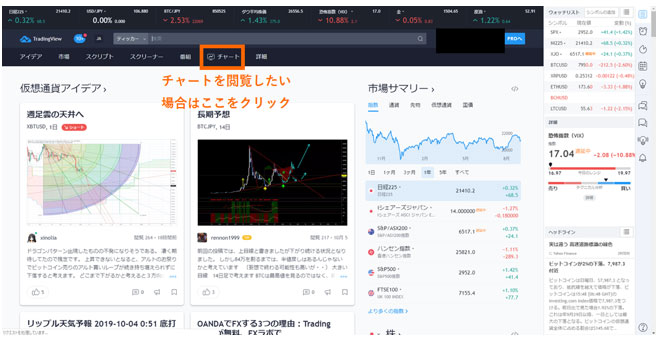
TOPページからチャート表示させるには「チャート」タブをクリックしましょう。
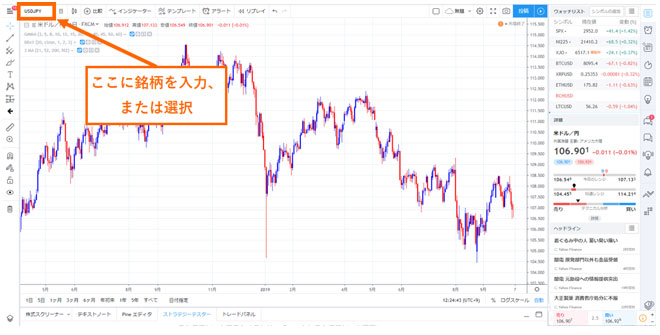
チャートの上部に銘柄、足、チャート種類、インジケーターなどを選択するボタンがあります。
左側はトレンドラインを引くツールがあります。
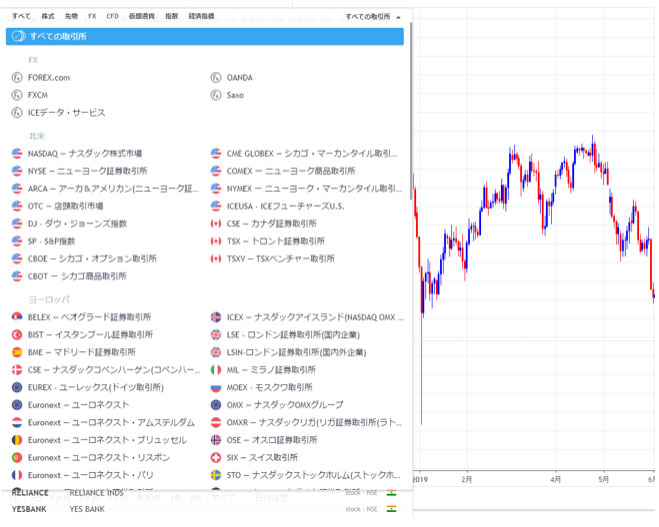
銘柄を選ぶには左上の銘柄をクリックして入力するか、プルダウンされるので選択します。
このように何も入力しなければ一覧でプルダウンされます。
数が多いので一部を入力するか、株式やFXなど、カテゴリーを選ぶと早く探すことができます。
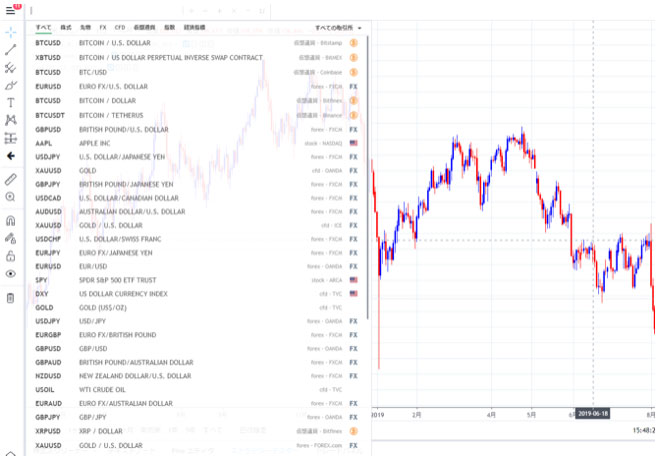
右にある「すべての取引所」をクリックすると取引所を選べます。
チャート上メニューの「インジケーター」をクリックするとインジケーターのウィンドウが開きます。
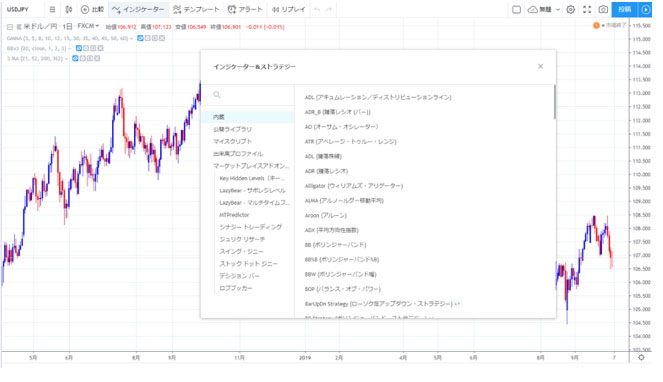
検索窓で表示させたいインジケーターを入力します。日本語である程度は検索できますが、英語で検索した方が確実です。また、ここで他のユーザーが作ったオリジナルインジケーターを表示できます。
ユーザーが作ったインジケーターは「いいね」の数を参考に選ぶのがオススメです。
インジのパラメーターや色をアレンジしたいなら、インジケーターの歯車アイコンをクリックしましょう。
また、非表示にしたいときは「目のアイコン」をクリックすればOK。
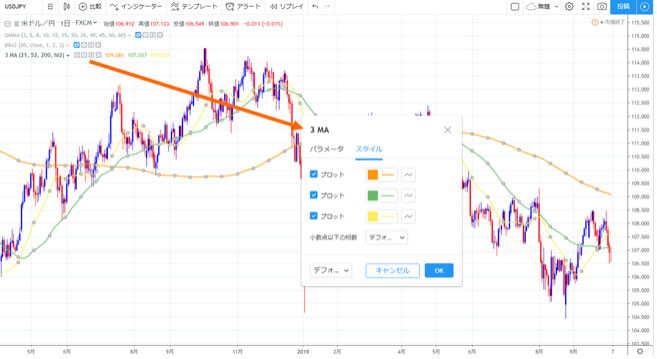
ちなみにこれはわたしお気に入りの「3MA」というインジケーターです。
3MAはトレーディングビューのユーザーさんが作ったオリジナルインジケーター。
単純に移動平均線を3本同時に表示させているだけ。
でも、無料プランは2つしかインジを表示できないので、移動平均線をいくつも表示させると他のインジを使えなくなってしまうんですね💦
その悩みを解消させるのがこの3MAで1つのインジケーターで3つの移動平均線を表示するのでかなりお得です。
「歯車アイコン」をクリックしてプロットのチェックをはずせば移動平均線を1本、2本にすることもできます。
もし興味があったら使ってみてください。
TradingViewを使って情報収集・研究したい場合
トレーディングビューは他のユーザーのトレード方針やテクニカル分析が公開され、ユーザーどうしでコメントできる機能もあります。
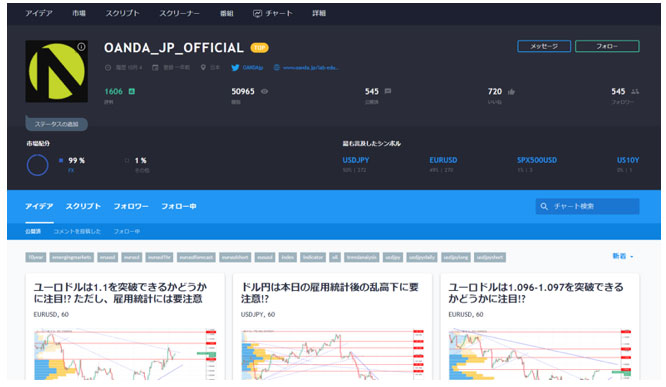
レポートを見るには「アイデア」タブをクリックするとさまざまなユーザーのレポートやトレード方針を見ることができます。
注目はOANDAのレポートも投稿されていることです。
画像はOANDAのユーザーページ。
チャート画像を交えて記事を投稿してくれています。
個人トレーダーだけでなく、このような大手ブローカーのアナリストのレポートを見れるのは貴重ですね!
分析手法やトレーディングビューの使い方も非常に参考になるので、アイデアページで相場研究してみるのも面白いですよ☺️
TradingViewは初級者~上級者にもおすすめのチャートシステム
Trading Viewは多彩な機能が組み込まれていますが、直感的な操作でわかりやすく人気が高いです。
高度なテクニカル分析をすることができる一方、初心者でも分かりやすいような視覚的で使いやすい!
相場の勉強になるレポートも多く、ユーザーが投稿したリアルなトレードを見れるのでまずは無料で使ってみることをオススメします👀✨